> ## Documentation Index
> Fetch the complete documentation index at: https://mintlify-mintlify-0dbda2de.mintlify.site/llms.txt
> Use this file to discover all available pages before exploring further.
# AWS Route 53 et CloudFront
> Déployez votre documentation Mintlify sur un sous-chemin AWS en utilisant Route 53 pour le routage DNS et CloudFront comme CDN avec des fonctions Lambda@Edge.
Pour héberger votre documentation à un sous-chemin tel que `yoursite.com/docs` avec AWS Route 53 et CloudFront, vous devez configurer votre fournisseur DNS pour qu’il pointe vers votre distribution CloudFront.
Avant de configurer AWS, définissez votre chemin de base dans votre Dashboard :
1. Accédez à la page [Configuration du domaine personnalisé](https://app.mintlify.com/settings/deployment/custom-domain) dans votre Dashboard.
2. Activez le bouton **Host at** et saisissez votre chemin de base. Par exemple, `/docs` ou `/help`.
3. Saisissez votre domaine.
4. Saisissez votre chemin de base.
5. Cliquez sur **Add domain**.
## Vue d'ensemble
Les exemples suivants utilisent le chemin de base `/docs`. Si vous utilisez un chemin de base différent, remplacez `/docs` par votre chemin de base.
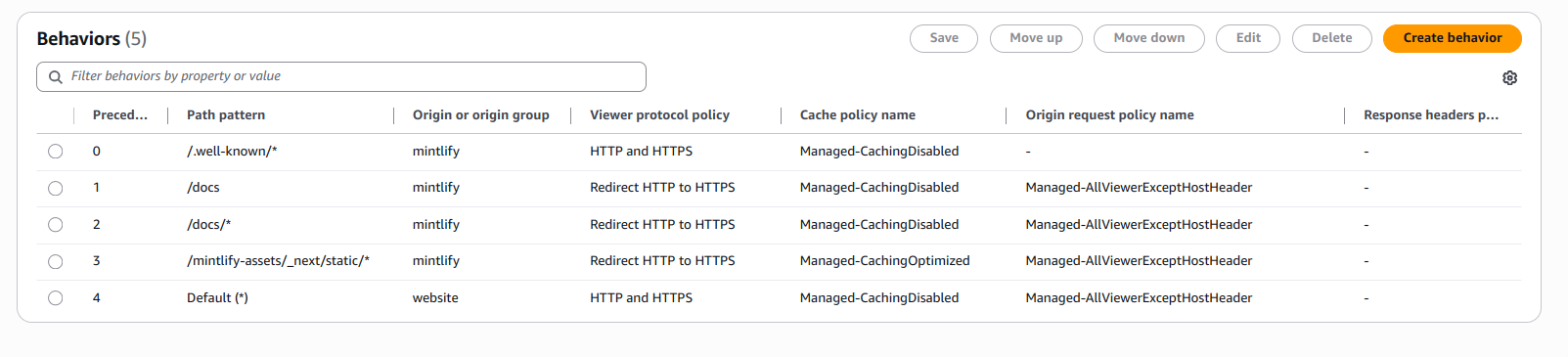
Dirigez le trafic vers ces chemins avec une stratégie de mise en cache (**Cache Policy**) de **CachingDisabled** :
* `/.well-known/acme-challenge/*` - Requis pour la vérification des certificats Let's Encrypt
* `/.well-known/vercel/*` - Requis pour la vérification du domaine
* `/docs/*` - Requis pour le routage par sous-chemin
* `/docs/` - Requis pour le routage par sous-chemin
Dirigez le trafic vers ce chemin avec une stratégie de mise en cache (**Cache Policy**) de **CachingEnabled** :
* `/mintlify-assets/_next/static/*`
* `Default (*)` - La page d'accueil de votre site web
Tous les Behaviors doivent avoir une **origin request policy** de `AllViewerExceptHostHeader`.
Les Behaviors de votre sous-chemin doivent autoriser toutes les méthodes HTTP. CloudFront n'autorise que les requêtes `GET` et `HEAD` par défaut, ce qui bloque les requêtes `POST` que Mintlify utilise pour les analytiques et d'autres fonctionnalités interactives.
## Créer une distribution CloudFront
1. Accédez à [CloudFront](https://aws.amazon.com/cloudfront) dans la console AWS.
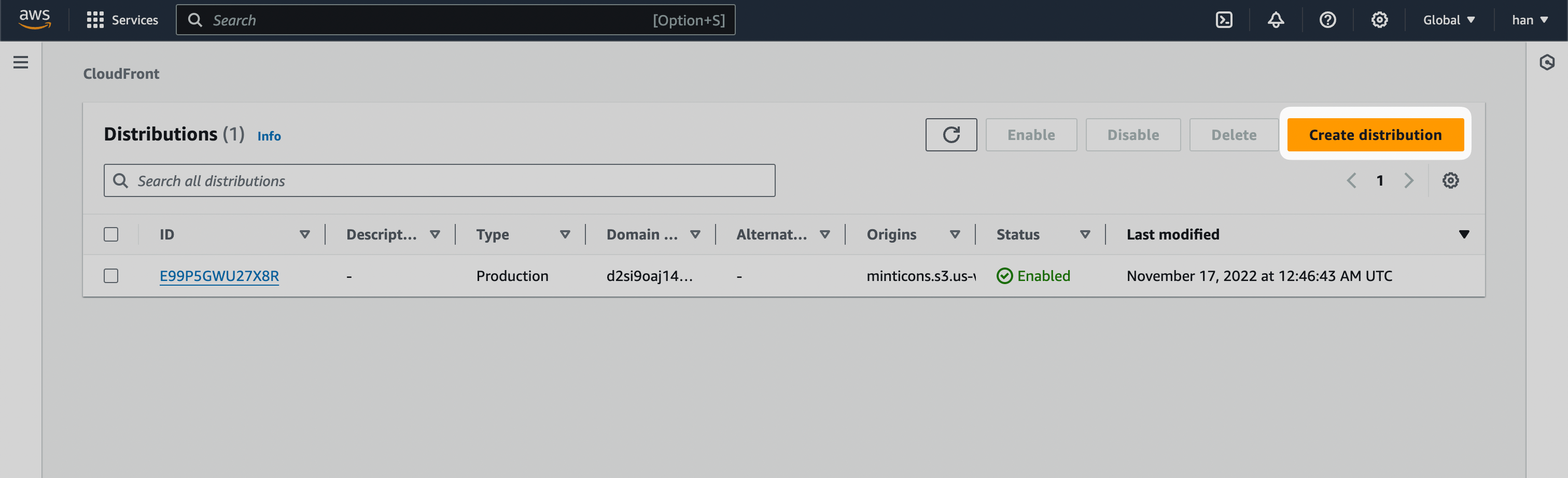
2. Sélectionnez **Create distribution**.
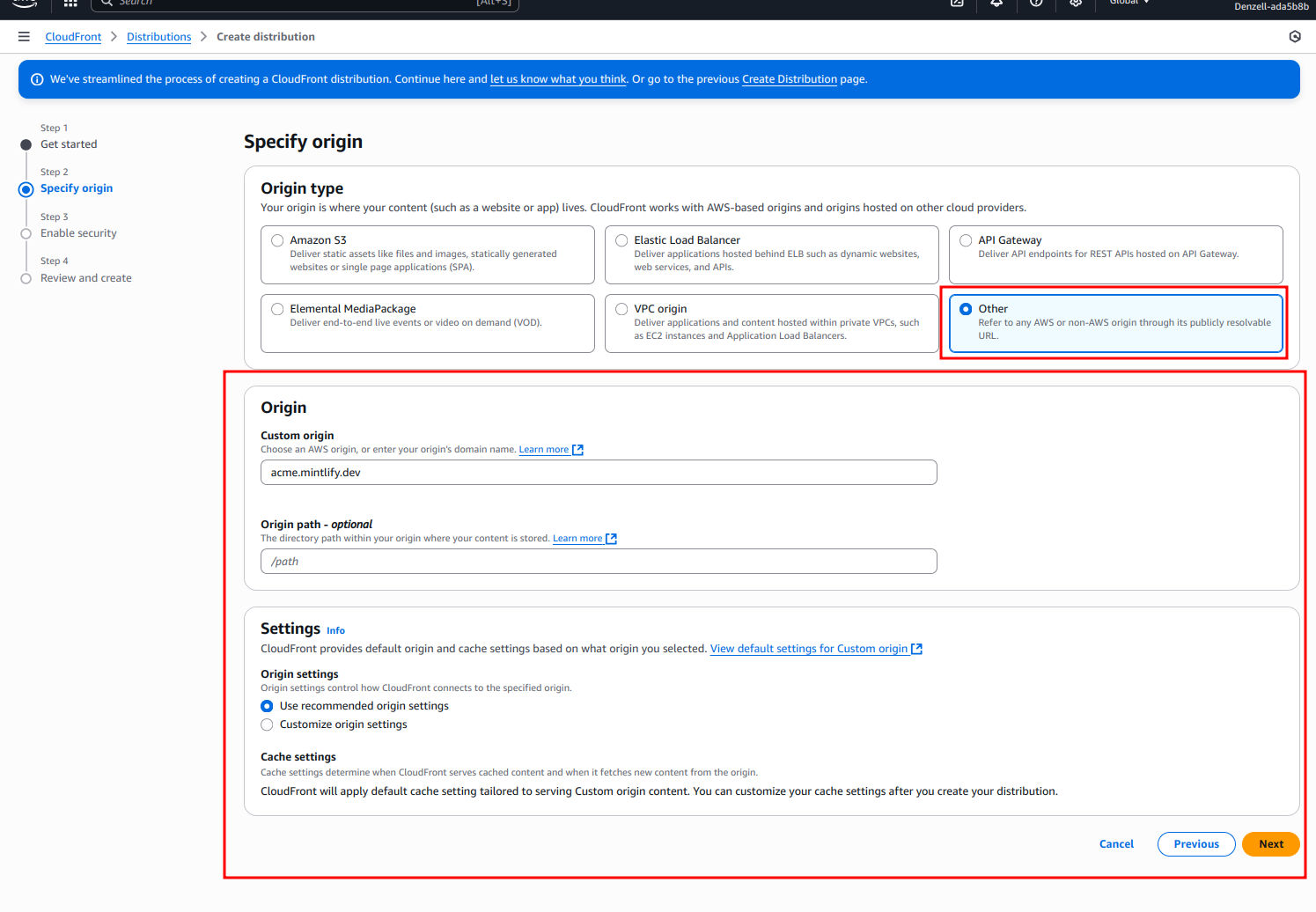
 3. Pour le domaine d’origine, saisissez `[SUBDOMAIN].mintlify.site`, où `[SUBDOMAIN]` est le sous-domaine propre à votre projet.
 4. Pour « Web Application Firewall (WAF) », activez les protections de sécurité.
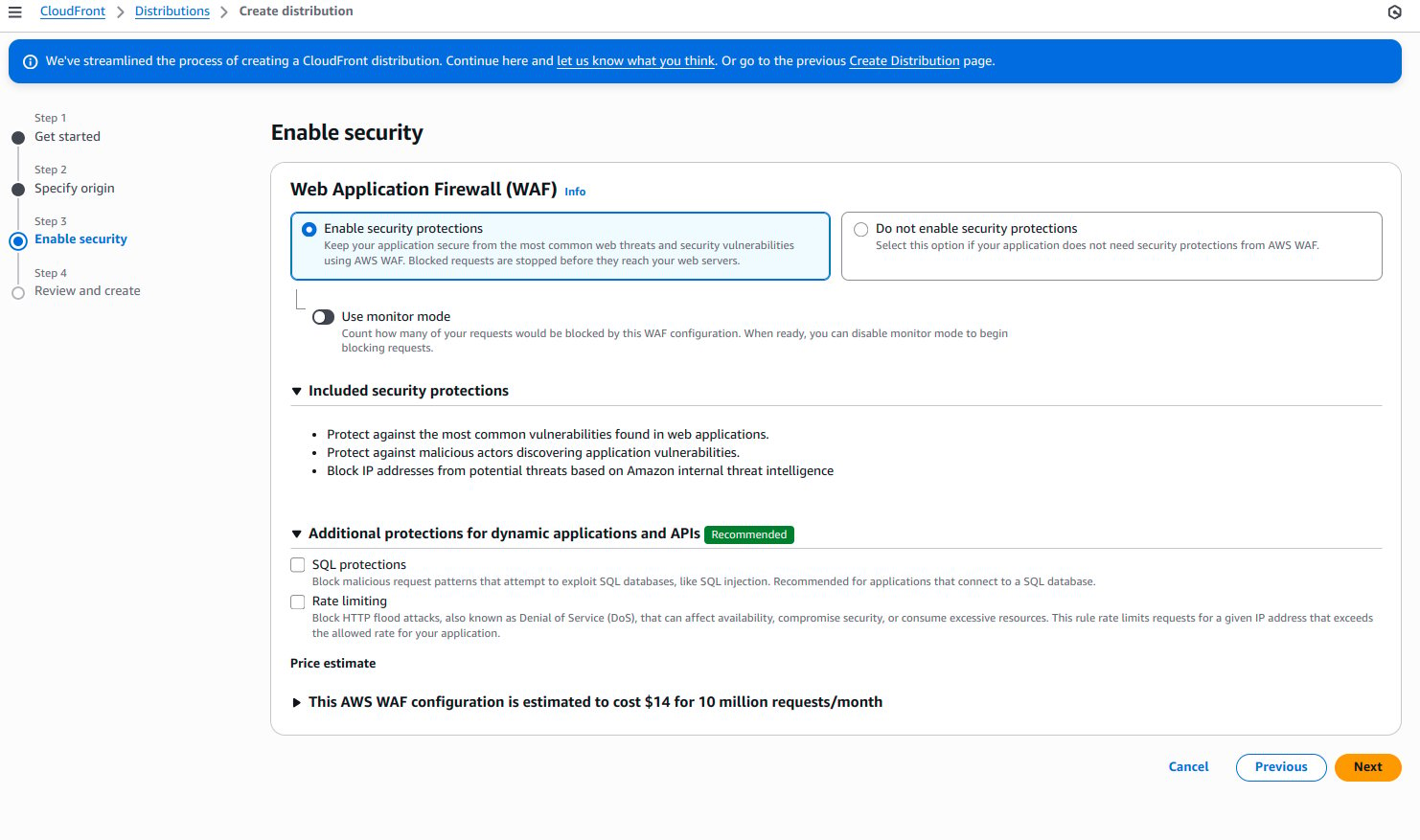 Les règles WAF peuvent bloquer les requêtes `POST` que Mintlify utilise pour les analytiques et d'autres fonctionnalités interactives. Si les analytiques n'apparaissent plus dans votre tableau de bord après avoir activé WAF, consultez les journaux WAF pour repérer les requêtes bloquées vers les chemins sous `/docs/_mintlify/`.
5. Laissez les autres paramètres avec leurs valeurs par défaut.
6. Sélectionnez **Create distribution**.
Les règles WAF peuvent bloquer les requêtes `POST` que Mintlify utilise pour les analytiques et d'autres fonctionnalités interactives. Si les analytiques n'apparaissent plus dans votre tableau de bord après avoir activé WAF, consultez les journaux WAF pour repérer les requêtes bloquées vers les chemins sous `/docs/_mintlify/`.
5. Laissez les autres paramètres avec leurs valeurs par défaut.
6. Sélectionnez **Create distribution**.
## Ajouter une origine par défaut
1. Après avoir créé la distribution, accédez à l’onglet « Origins ».
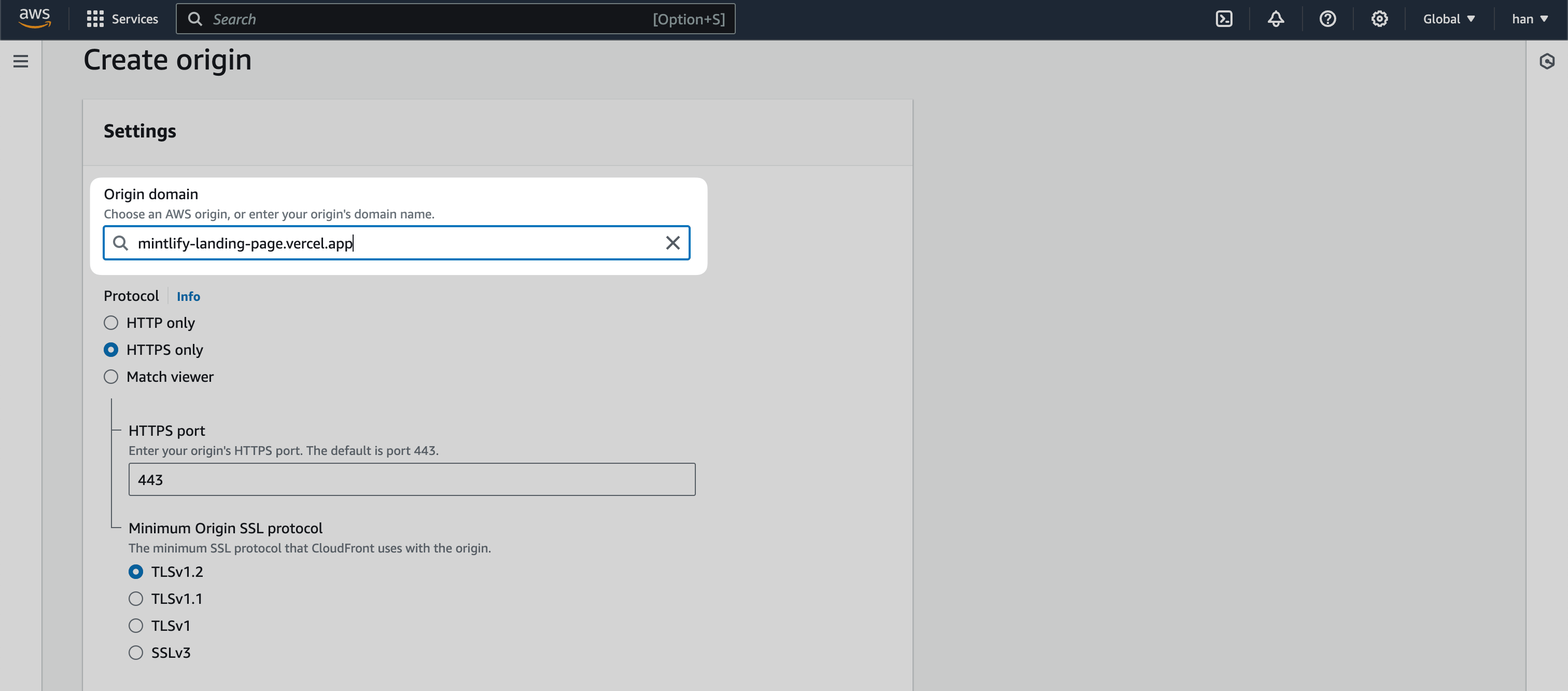
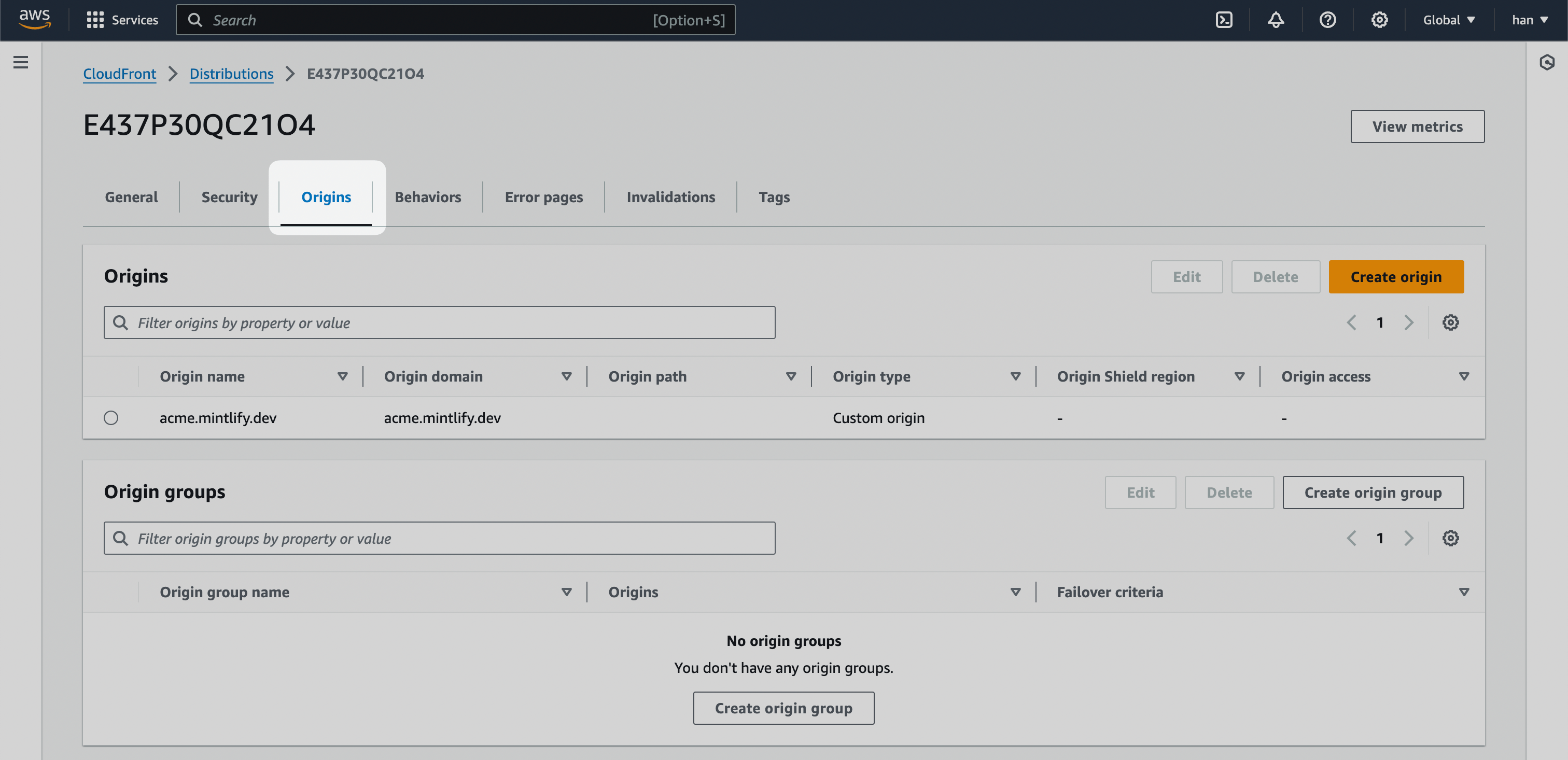 2. Trouvez votre URL d’environnement de staging qui reflète le domaine principal. Cela varie selon l’hébergeur de votre page d’accueil. Par exemple, l’URL de staging de Mintlify est [mintlify-landing-page.vercel.app](https://mintlify-landing-page.vercel.app).
Si Webflow héberge votre page d’accueil, utilisez l’URL de staging de Webflow. Elle se terminera par `.webflow.io`.
Si vous utilisez Vercel, utilisez le domain `.vercel.app` disponible pour chaque projet.
3. Créez une nouvelle Origin et ajoutez votre URL de staging comme « Origin domain ».
2. Trouvez votre URL d’environnement de staging qui reflète le domaine principal. Cela varie selon l’hébergeur de votre page d’accueil. Par exemple, l’URL de staging de Mintlify est [mintlify-landing-page.vercel.app](https://mintlify-landing-page.vercel.app).
Si Webflow héberge votre page d’accueil, utilisez l’URL de staging de Webflow. Elle se terminera par `.webflow.io`.
Si vous utilisez Vercel, utilisez le domain `.vercel.app` disponible pour chaque projet.
3. Créez une nouvelle Origin et ajoutez votre URL de staging comme « Origin domain ».
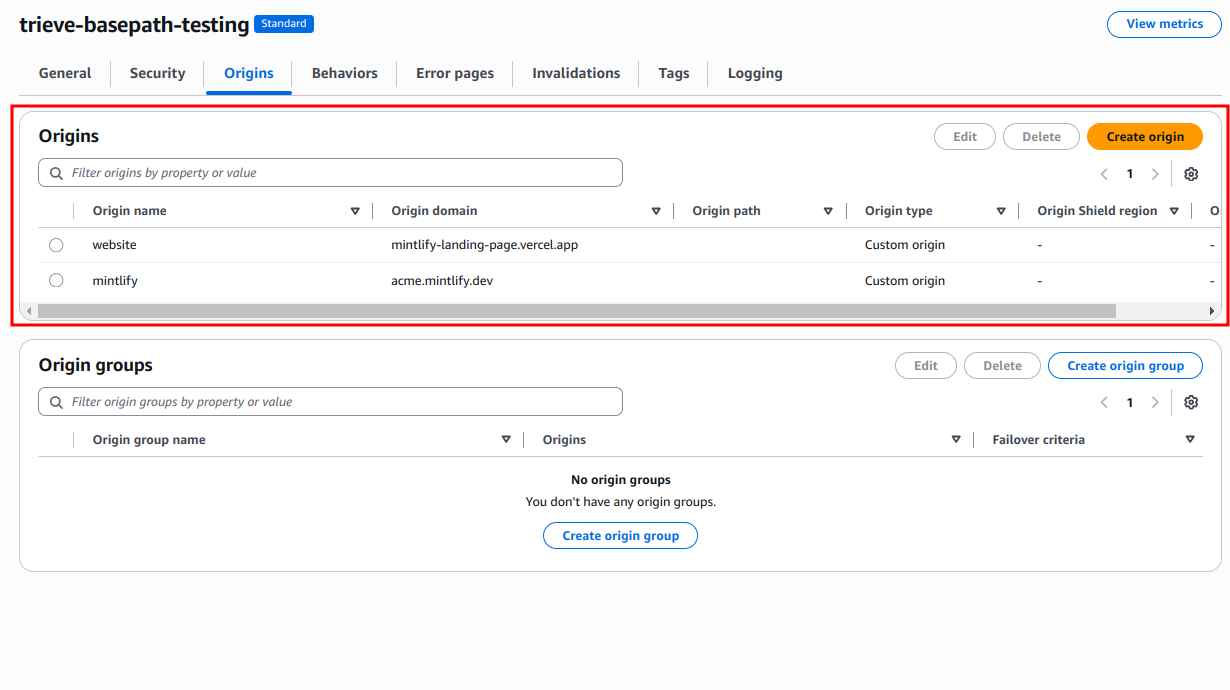
 À ce stade, vous devriez avoir deux Origins : une avec `[SUBDOMAIN].mintlify.site` et une autre avec votre URL de staging.
## Définir les comportements
Les comportements dans CloudFront permettent de contrôler la logique des sous-chemins. Globalement, nous voulons mettre en place la logique suivante :
* **Si un utilisateur arrive sur votre sous-chemin personnalisé**, le rediriger vers `[SUBDOMAIN].mintlify.site`.
* **Si un utilisateur arrive sur une autre page**, le diriger vers la page d’accueil actuelle.
1. Accédez à l’onglet « Behaviors » de votre distribution CloudFront.
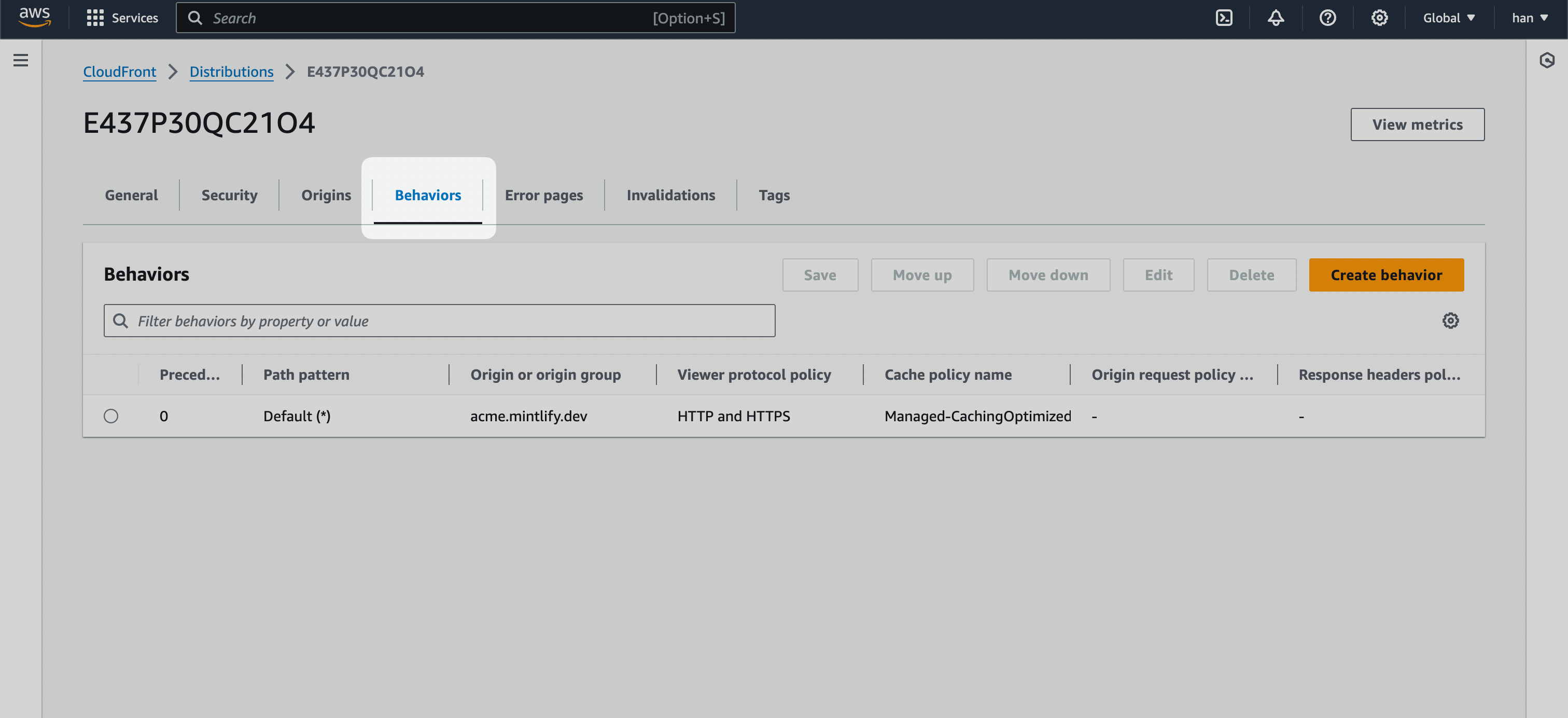 2. Cliquez sur le bouton **Create behavior** et créez les comportements suivants.
### `/.well-known/*`
Créez des comportements pour les chemins de vérification de domaine Vercel avec un **Path pattern** de `/.well-known/*` et définissez **Origin and origin groups** sur l’URL de vos docs.
Pour la « Cache policy », sélectionnez **CachingDisabled** afin de garantir que ces requêtes de vérification passent sans mise en cache.
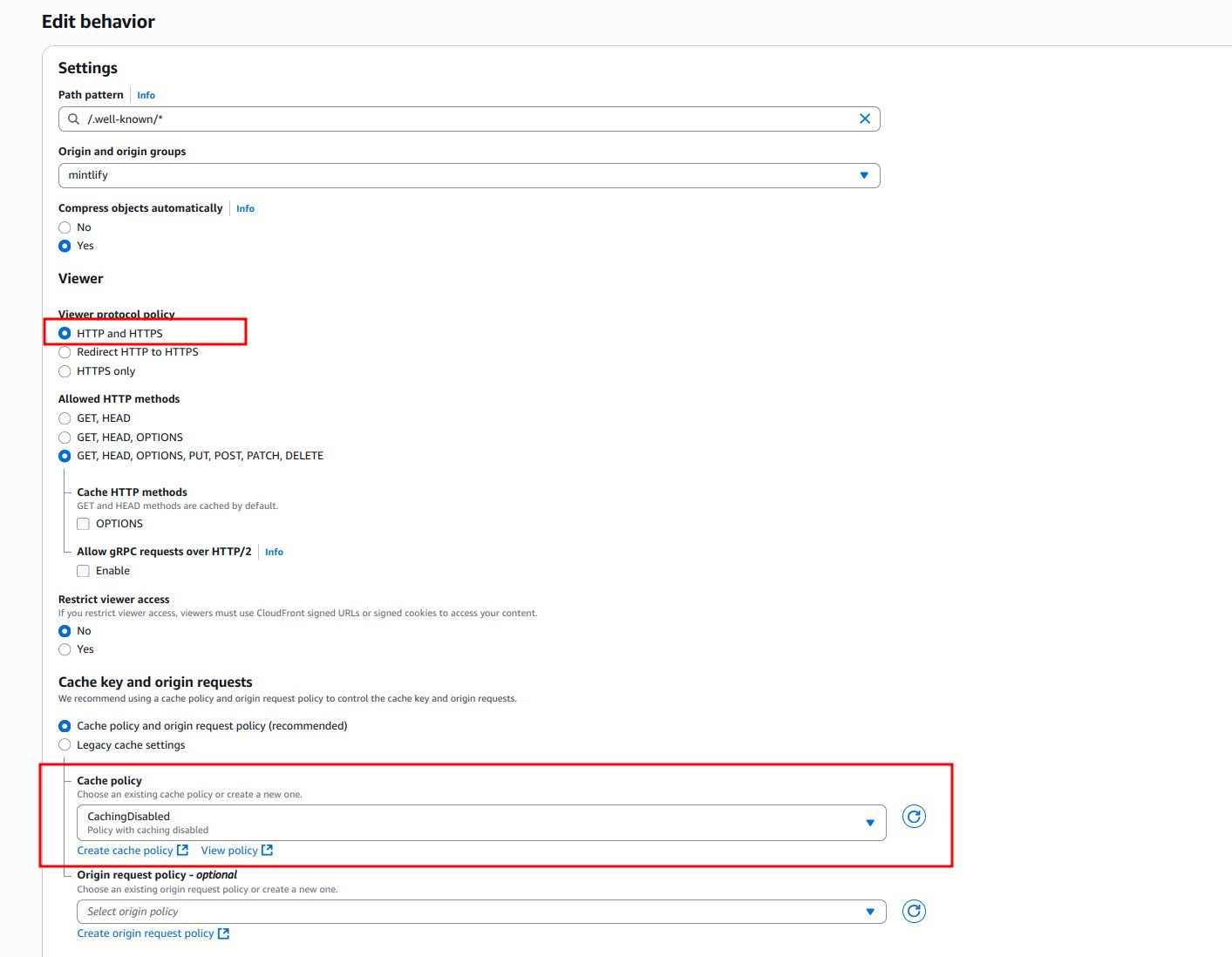 Si `/.well-known/*` est trop générique, vous pouvez le restreindre à au moins 2 comportements pour Vercel :
* `/.well-known/vercel/*` - Requis pour la vérification de domaine Vercel
* `/.well-known/acme-challenge/*` - Requis pour la vérification de certificat Let's Encrypt
Si `/.well-known/*` est trop générique, vous pouvez le restreindre à au moins 2 comportements pour Vercel :
* `/.well-known/vercel/*` - Requis pour la vérification de domaine Vercel
* `/.well-known/acme-challenge/*` - Requis pour la vérification de certificat Let's Encrypt
### Votre sous-chemin
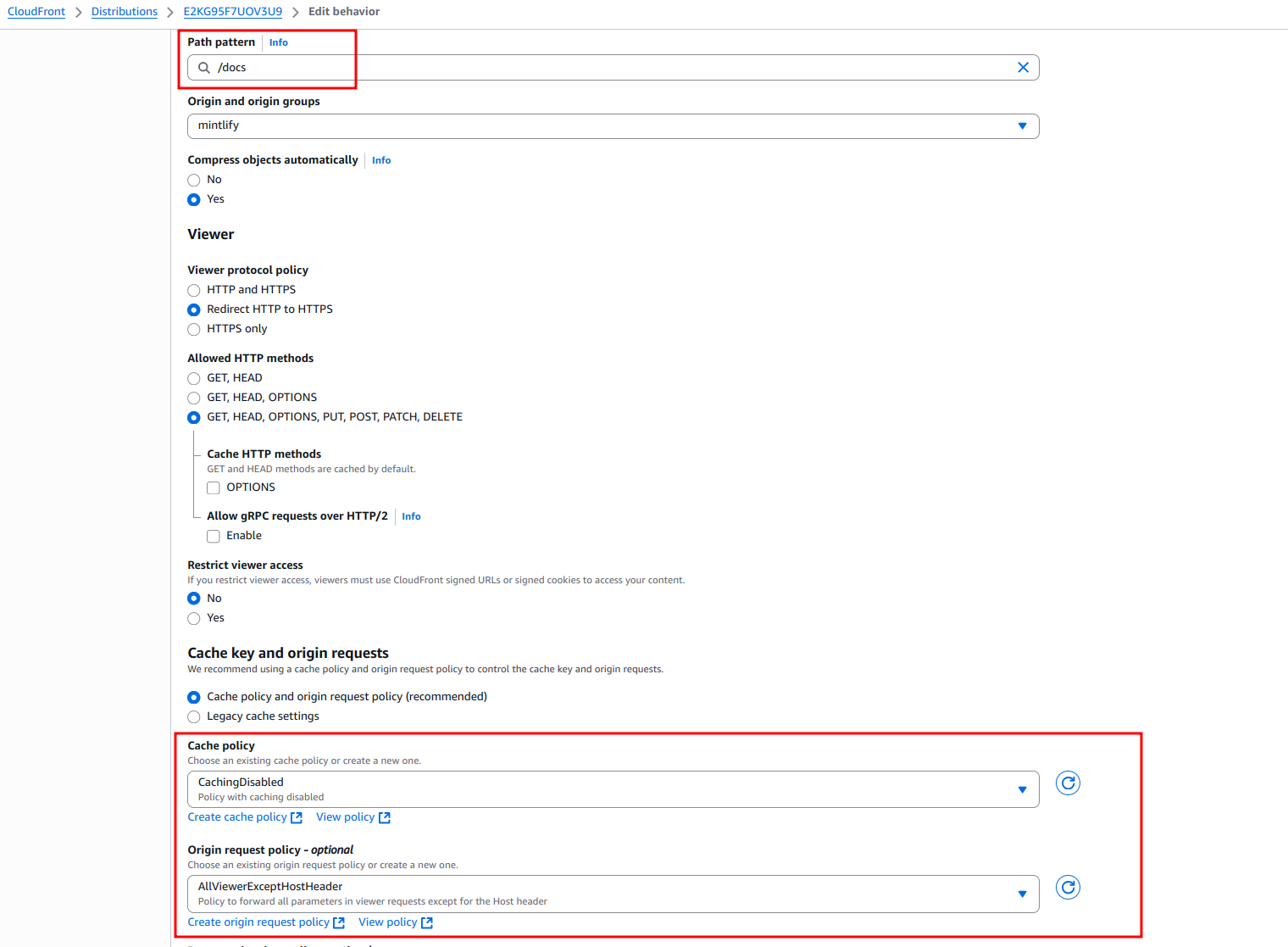
Créez un comportement avec un **Path pattern** défini sur le sous-chemin de votre choix, par exemple `/docs`, avec **Origin and origin groups** pointant vers l’URL `.mintlify.site` (dans notre cas `acme.mintlify.site`).
* Définissez « Cache policy » sur **CachingDisabled**.
* Définissez « Origin request policy » sur **AllViewerExceptHostHeader**.
* Définissez « Viewer Protocol Policy » sur **Redirect HTTP to HTTPS**.
* Définissez « Allowed HTTP methods » sur **GET, HEAD, OPTIONS, PUT, POST, PATCH, DELETE**.
CloudFront n'autorise que les requêtes `GET` et `HEAD` par défaut. Si vous n'autorisez pas toutes les méthodes HTTP, CloudFront rejette les requêtes `POST` que Mintlify utilise pour les analytiques, et votre tableau de bord n'affichera aucune vue de page même si votre documentation se charge normalement.
### Votre sous-chemin avec caractère générique
Créez un comportement avec un **Path pattern** correspondant au sous-chemin de votre choix suivi de `/*`, par exemple `/docs/*`, et des **Origin and origin groups** pointant vers la même URL en `.mintlify.site`.
Ces paramètres doivent correspondre exactement au comportement de votre sous-chemin de base, à l’exception du **Path pattern**.
* Définissez "Cache policy" sur **CachingDisabled**.
* Définissez "Origin request policy" sur **AllViewerExceptHostHeader**.
* Définissez "Viewer protocol policy" sur **Redirect HTTP to HTTPS**.
* Définissez "Allowed HTTP methods" sur **GET, HEAD, OPTIONS, PUT, POST, PATCH, DELETE**.
### `/mintlify-assets/_next/static/*`
* Définissez la « Cache policy » sur **CachingOptimized**
* Définissez la « Origin request policy » sur **AllViewerExceptHostHeader**
* Définissez la « Viewer protocol policy » sur **Redirect HTTP to HTTPS**
### `Default (*)`
Enfin, nous allons modifier le comportement `Default (*)`.
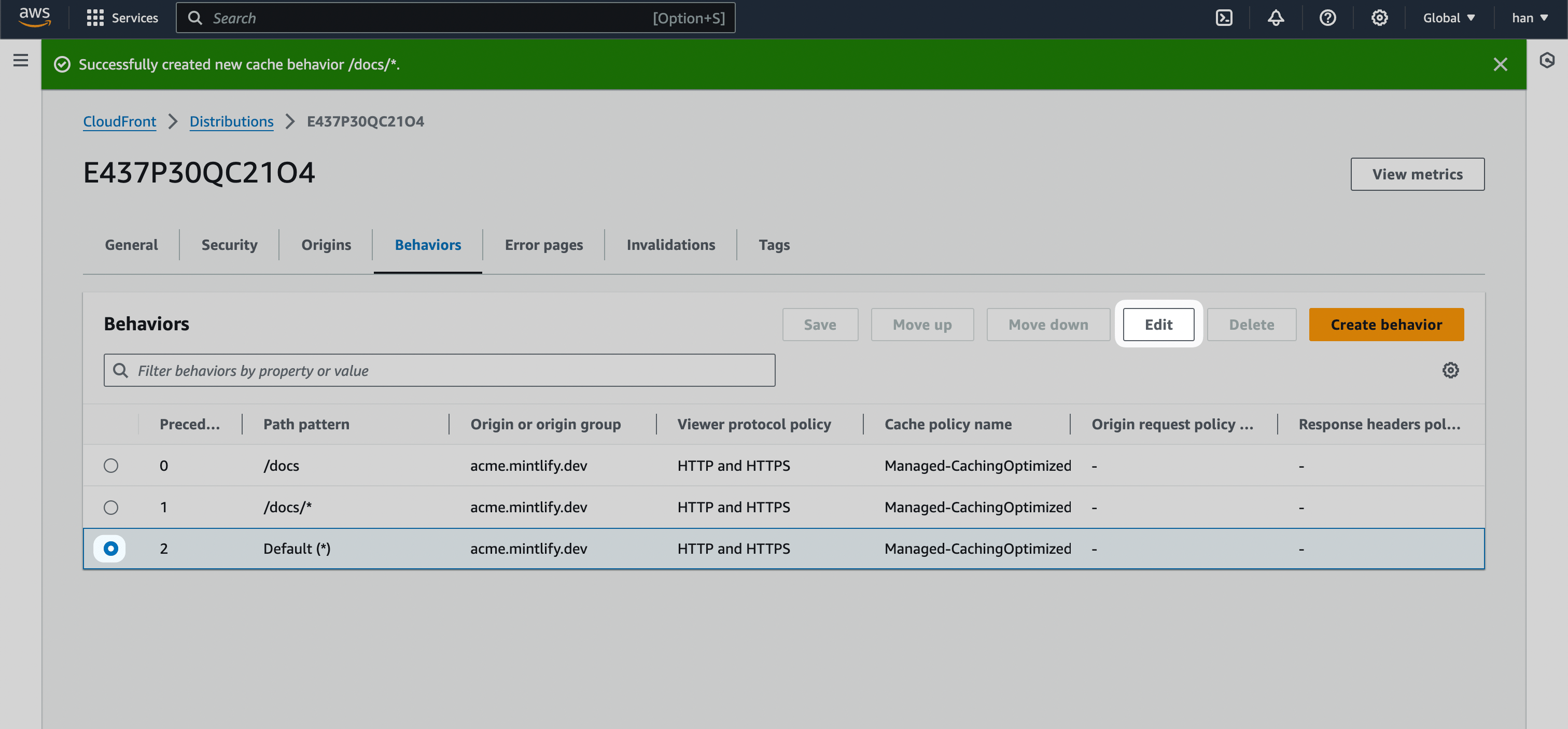 1. Modifiez le paramètre **Origin and origin groups** du comportement par défaut pour utiliser l’URL d’environnement de préproduction (dans notre cas `mintlify-landing-page.vercel.app`).
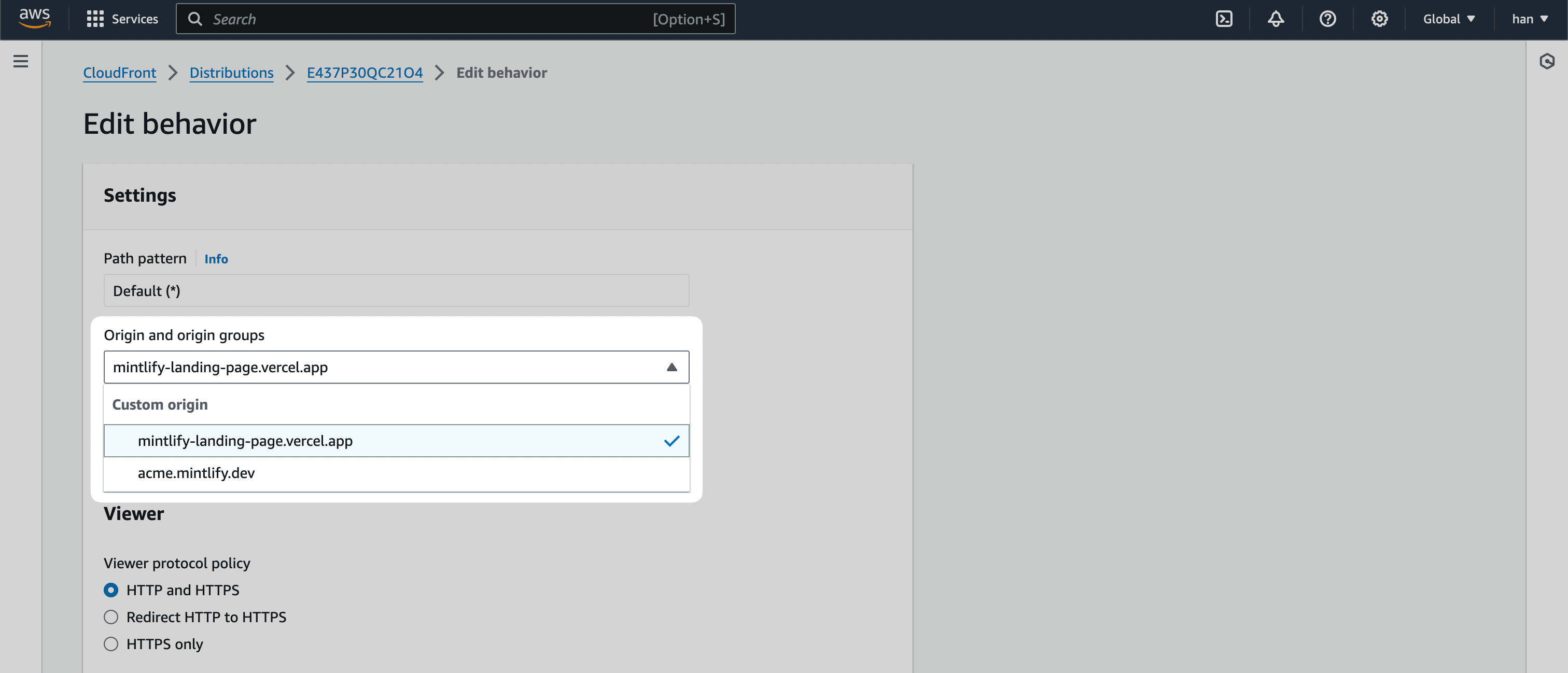 2. Cliquez sur **Enregistrer les modifications**.
### Vérifiez que les comportements sont correctement configurés
Si vous suivez les étapes précédentes, vos comportements devraient être les suivants:
## Aperçu de la distribution
Vous pouvez maintenant vérifier si vous avez correctement configuré votre distribution en accédant à l’onglet « General » et en ouvrant l’URL **Distribution domain name**.
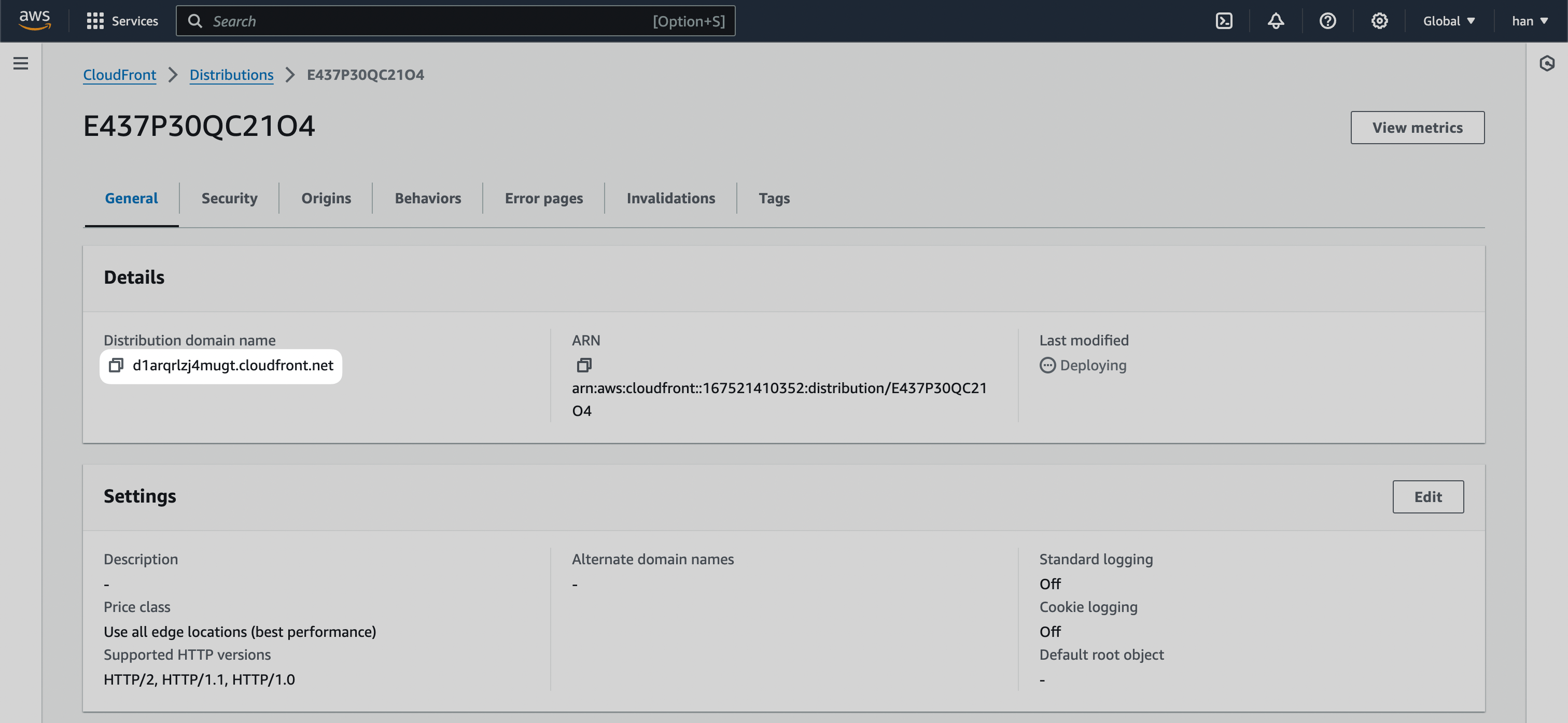 Toutes les pages devraient renvoyer vers votre page d’accueil principale. En revanche, si vous ajoutez à l’URL le sous-chemin de votre choix — par exemple `/docs` — vous devriez être redirigé vers votre instance de documentation Mintlify.
## Connecter avec Route 53
Nous allons maintenant faire pointer votre domaine principal vers la distribution CloudFront.
Pour cette section, vous pouvez également consulter le guide officiel d’AWS sur la [configuration
d’Amazon Route 53 pour acheminer le trafic vers une distribution
CloudFront](https://docs.aws.amazon.com/Route53/latest/DeveloperGuide/routing-to-cloudfront-distribution.html#routing-to-cloudfront-distribution-config)
1. Accédez à [Route 53](https://aws.amazon.com/route53) dans la console AWS.
2. Accédez à la « Hosted zone » de votre domaine principal.
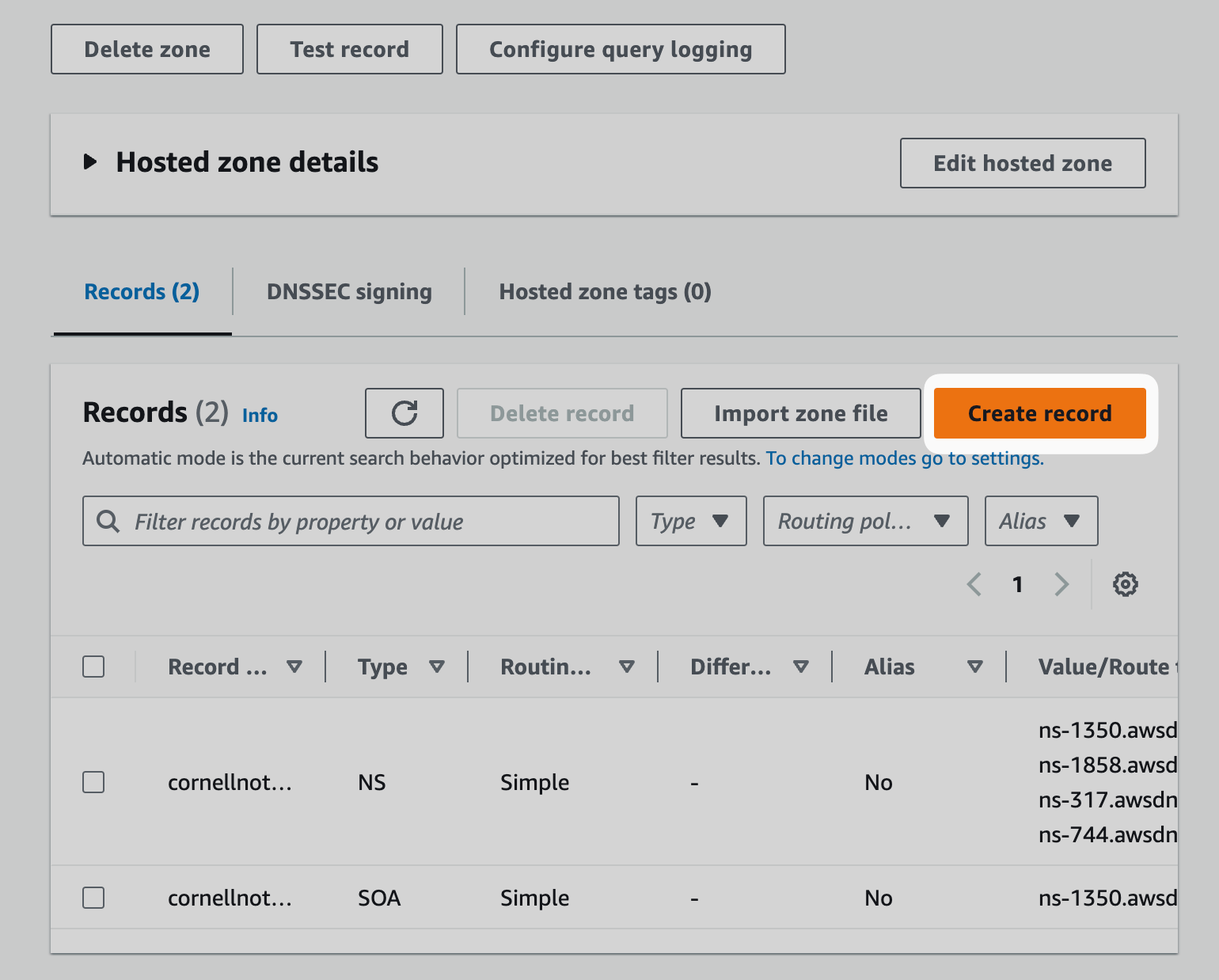
3. Sélectionnez **Create record**.
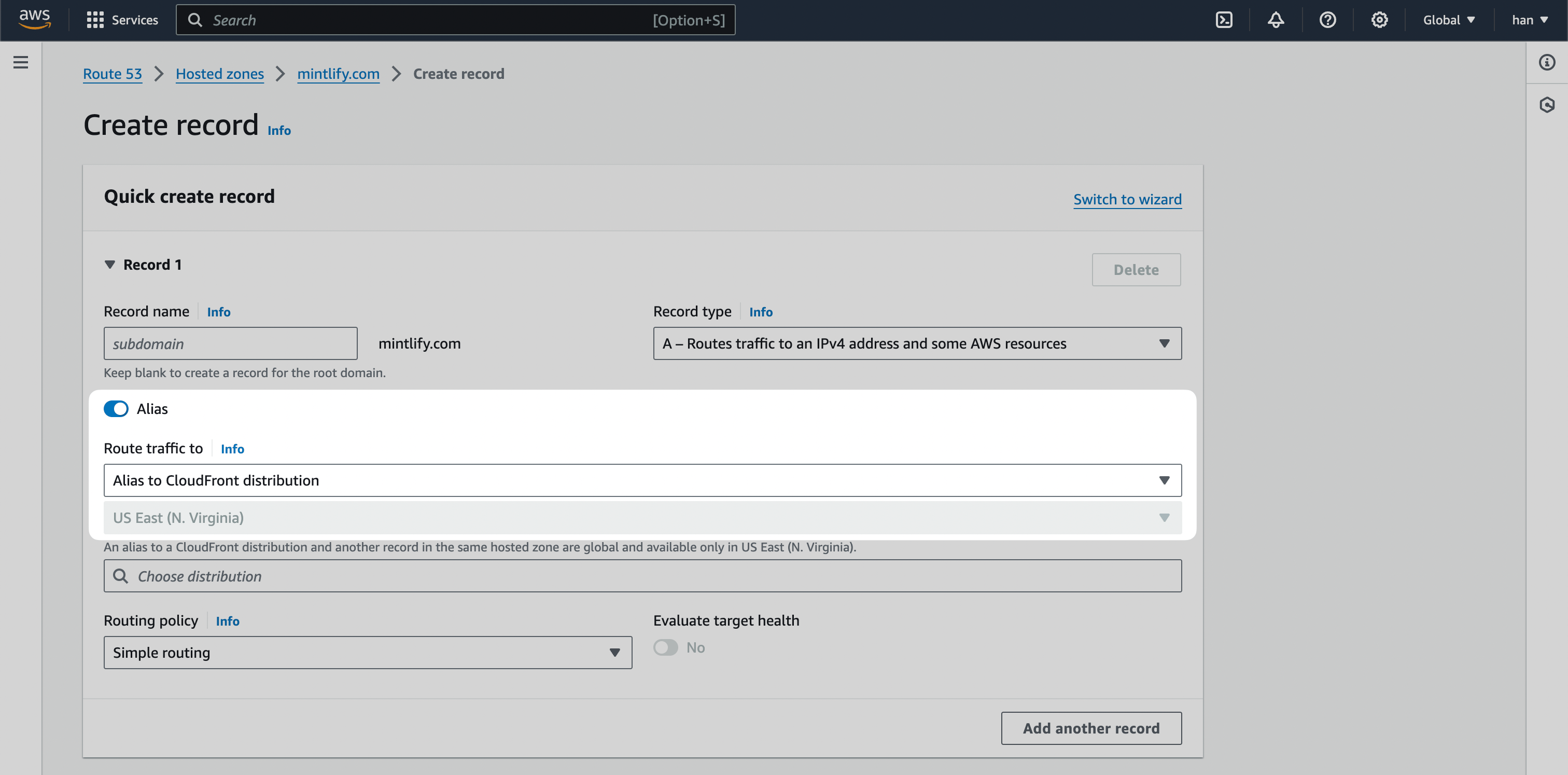
 4. Activez `Alias`, puis, pour **Route traffic to**, choisissez l’option `Alias to CloudFront distribution`.
 5. Sélectionnez **Create records**.
Vous devrez peut-être supprimer l’enregistrement A existant s’il y en a un.
Votre documentation est maintenant en ligne au sous-chemin choisi de votre domaine principal.
Après avoir déployé vos modifications, votre documentation est généralement accessible à votre sous-chemin en quelques minutes. Si votre configuration inclut des changements DNS, la propagation peut prendre de 1 à 4 heures, et dans de rares cas jusqu’à 48 heures. Si votre documentation n’est pas immédiatement accessible, patientez avant d’essayer de résoudre le problème.
5. Sélectionnez **Create records**.
Vous devrez peut-être supprimer l’enregistrement A existant s’il y en a un.
Votre documentation est maintenant en ligne au sous-chemin choisi de votre domaine principal.
Après avoir déployé vos modifications, votre documentation est généralement accessible à votre sous-chemin en quelques minutes. Si votre configuration inclut des changements DNS, la propagation peut prendre de 1 à 4 heures, et dans de rares cas jusqu’à 48 heures. Si votre documentation n’est pas immédiatement accessible, patientez avant d’essayer de résoudre le problème.