

Le SSO est disponible avec les offres Enterprise.
Configurer le SSO
Okta
Configurer le SSO Okta dans votre dashboard Mintlify
- Dans votre dashboard Mintlify, accédez à la page Identity & access.
- Cliquez sur Configure.
- Sélectionnez Okta SAML.
- Copiez la Single sign on URL et l’Audience URI.
Créer une application SAML dans Okta
- Dans Okta, sous Applications, créez une nouvelle intégration d’application utilisant SAML 2.0.
-
Saisissez les informations suivantes à partir de Mintlify :
- Single sign on URL : l’URL que vous avez copiée depuis votre dashboard Mintlify
- Audience URI : l’URI que vous avez copiée depuis votre dashboard Mintlify
- Name ID Format :
EmailAddress
-
Ajoutez ces déclarations d’attribut :
Name Name format Value firstNameBasic user.firstNamelastNameBasic user.lastName
Copier l'URL de metadata Okta
Dans Okta, allez dans l’onglet Sign On de votre application et copiez l’URL de metadata.
Microsoft Entra
Configurer le SSO Microsoft Entra dans votre dashboard Mintlify
- Dans votre dashboard Mintlify, accédez à la page Identity & access.
- Cliquez sur Configure.
- Sélectionnez Microsoft Entra ID SAML.
- Copiez la Single sign on URL et l’Audience URI.
Créer une application d'entreprise dans Microsoft Entra
- Dans Microsoft Entra, accédez à Enterprise applications.
- Cliquez sur New application.
- Cliquez sur Create your own application.
- Sélectionnez “Integrate any other application you don’t find in the gallery (Non-gallery).”
Configurer SAML dans Microsoft Entra
- Dans Microsoft Entra, accédez à Single Sign-On.
- Cliquez sur SAML.
- Sous Basic SAML Configuration, saisissez ce qui suit :
- Identifier (Entity ID) : l’Audience URI depuis Mintlify
- Reply URL (Assertion Consumer Service URL) : la Single sign on URL depuis Mintlify
Configurer Attributes & Claims dans Microsoft Entra
- Dans Microsoft Entra, accédez à Attributes & Claims.
- Sélectionnez Unique User Identifier (Name ID) sous “Required Claim.”
- Modifiez l’attribut Source en
user.primaryauthoritativeemail. - Sous Additional claims, créez les éléments suivants :
Name Value firstNameuser.givennamelastNameuser.surname
Copier l'URL de metadata Microsoft Entra
Sous SAML Certificates, copiez l’App Federation Metadata URL.
Enregistrer dans Mintlify
De retour dans le dashboard Mintlify, collez l’URL de metadata et cliquez sur Save changes.
Provisionnement JIT (just-in-time)
Le provisionnement JIT fonctionne uniquement pour les connexions initiées par l’IdP. Les utilisateurs doivent se connecter à partir de votre fournisseur d’identité (dashboard Okta ou portail Microsoft Entra) plutôt que de passer par la page de connexion Mintlify.
Domaines vérifiés
- Accédez à la page Identity & access de votre dashboard.
- Dans l’onglet SSO, dans la section Verified domains, saisissez le domaine (par exemple,
example.com) et cliquez sur Add. - Mintlify génère un jeton de vérification. Dans votre fournisseur DNS, créez un enregistrement TXT avec le nom
_mintlify-verification.example.comet le jeton comme valeur. Certains fournisseurs DNS ajoutent automatiquement le domaine. Si c’est le cas du vôtre, saisissez simplement_mintlify-verificationcomme nom d’enregistrement. - Revenez au dashboard et cliquez sur Verify. Le statut passe de Pending à Verified une fois l’enregistrement propagé.
Require SSO
- Accédez à la page Identity & access de votre dashboard.
- Vérifiez que le SSO fonctionne de bout en bout. Dans une fenêtre de navigation privée, connectez-vous à votre dashboard Mintlify depuis le catalogue d’applications de votre fournisseur d’identité (initié par l’IdP) et depuis la page de connexion Mintlify en utilisant une adresse e-mail sur un domaine vérifié (initié par le SP). Les deux flux doivent effectuer une redirection via votre fournisseur d’identité et vous amener au dashboard.
- Dans l’onglet SSO, dans la section Sign-in policy, activez Require SSO.
Accès de secours
- Accédez à la page Identity & access de votre dashboard.
- Dans l’onglet SSO, dans la section Break-glass access, saisissez l’adresse e-mail d’un membre qui doit conserver un accès hors SSO et cliquez sur Add.
Mapper les rôles RBAC avec les groupes SAML
groups de l’assertion SAML et associe ces groupes aux rôles du dashboard.
Configurer les déclarations d’attribut de groupe
groups à la configuration de votre fournisseur d’identité SAML. L’attribut doit utiliser le format de nom unspecified.
L’assertion SAML résultante doit inclure un AttributeStatement.
Example SAML assertion
- Le nom de l’attribut doit être
groups(sensible à la casse) - Le format de nom doit être
urn:oasis:names:tc:SAML:2.0:attrname-format:unspecified - Chaque groupe auquel l’utilisateur appartient doit être un élément
AttributeValuedistinct
- Okta
- Microsoft Entra
Dans la configuration de votre application SAML Okta, ajoutez une déclaration d’attribut de groupe :
Ajustez le filtre pour correspondre aux groupes spécifiques que vous souhaitez envoyer à Mintlify.
| Name | Name format | Filter | Value |
|---|---|---|---|
groups | Unspecified | Matches regex | .* |
Modifier ou supprimer le fournisseur SSO
- Accédez à la page Identity & access de votre dashboard.
- Cliquez sur Configure.
- Sélectionnez votre fournisseur SSO préféré ou choisissez de ne pas utiliser le SSO.
Autres fournisseurs
Google Workspace avec SAML
Créer une application
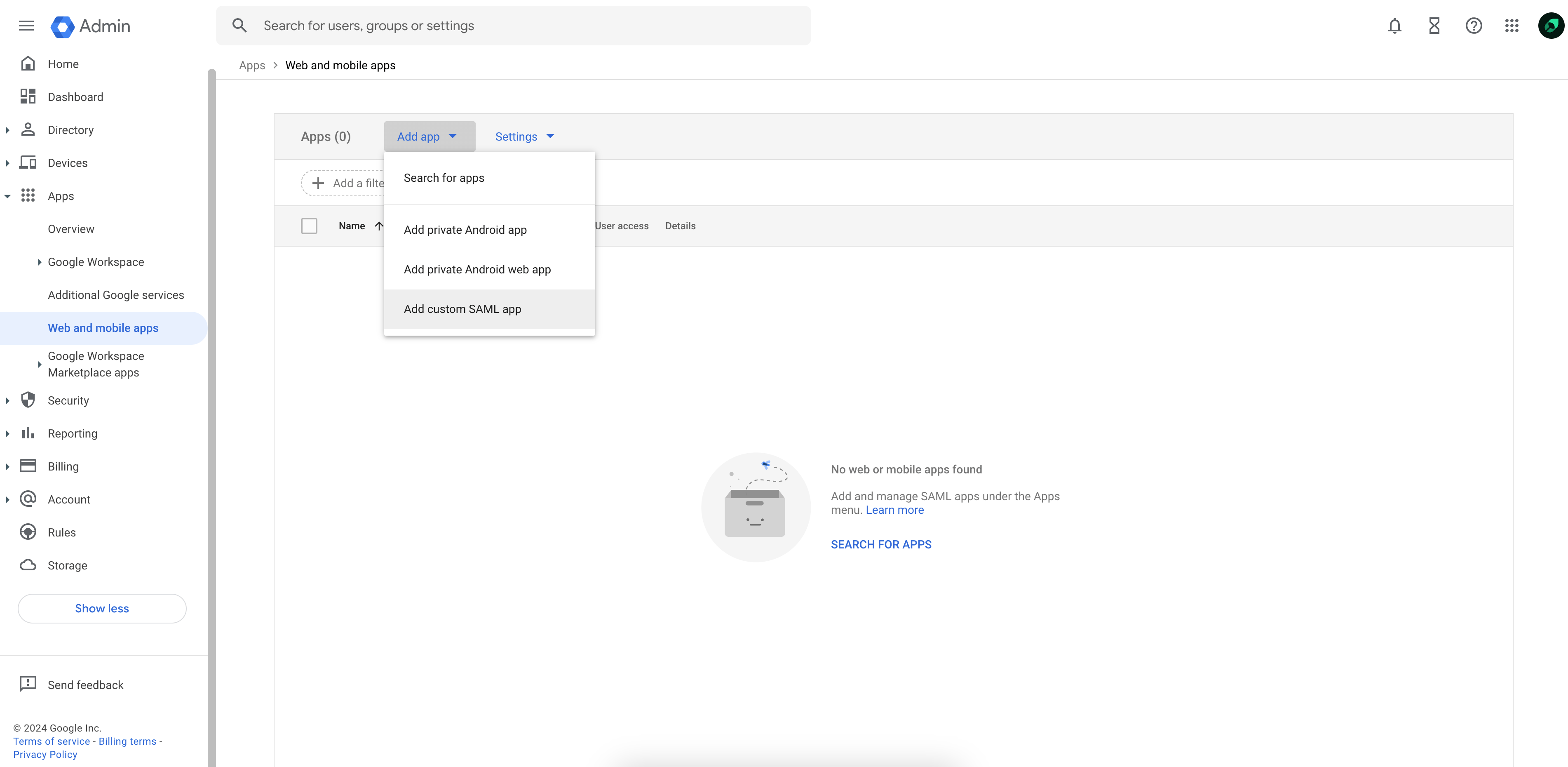
- Dans Google Workspace, accédez à Web and mobile apps.
- Cliquez sur Add custom SAML app dans le menu déroulant Add app.
Envoyez-nous les informations de votre IdP
Copiez l’URL SSO, l’Entity ID et le certificat x509 fournis, puis envoyez-les à l’équipe Mintlify.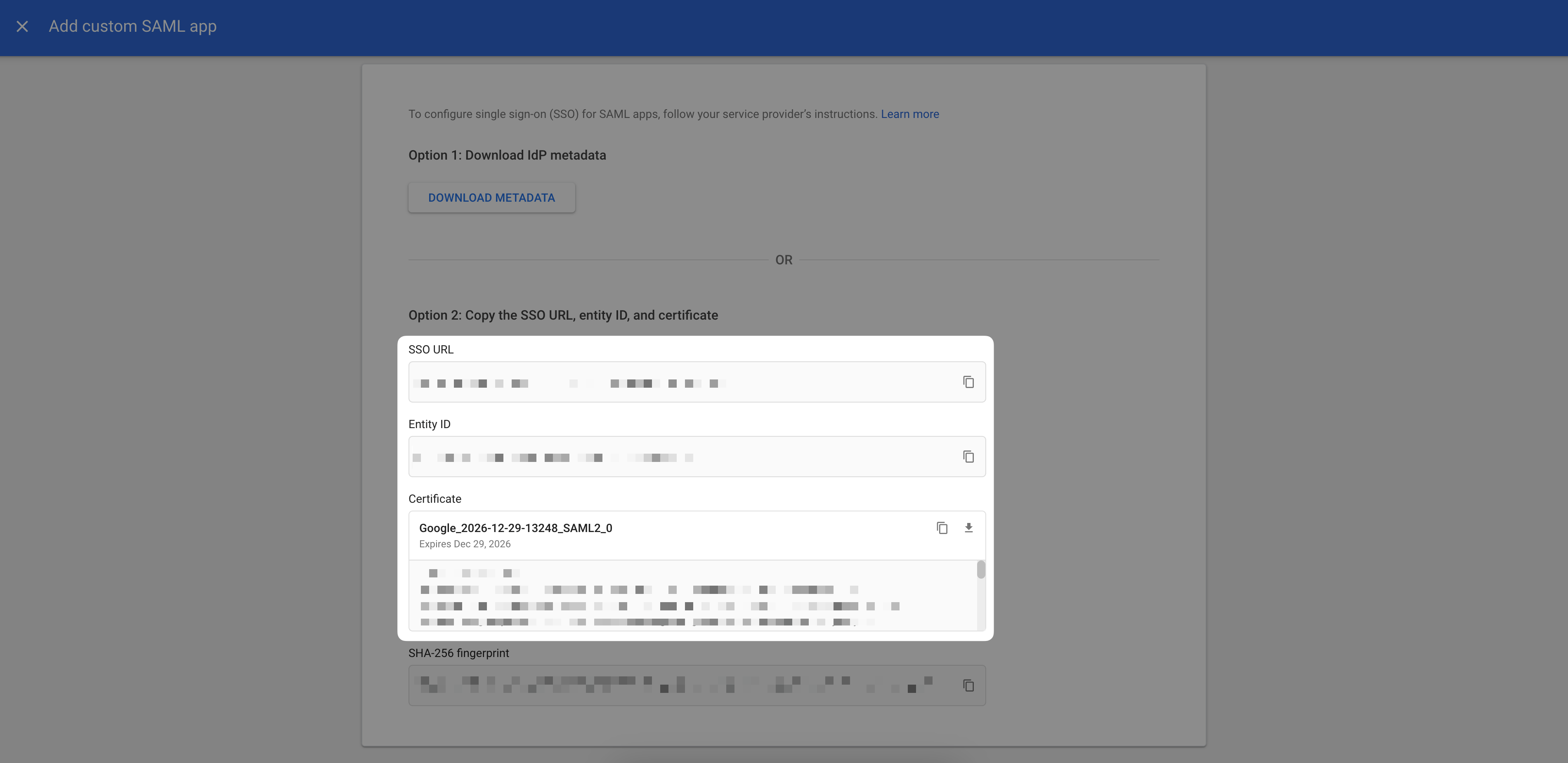
Configurer l'intégration
Sur la page Service provider details, saisissez les éléments suivants :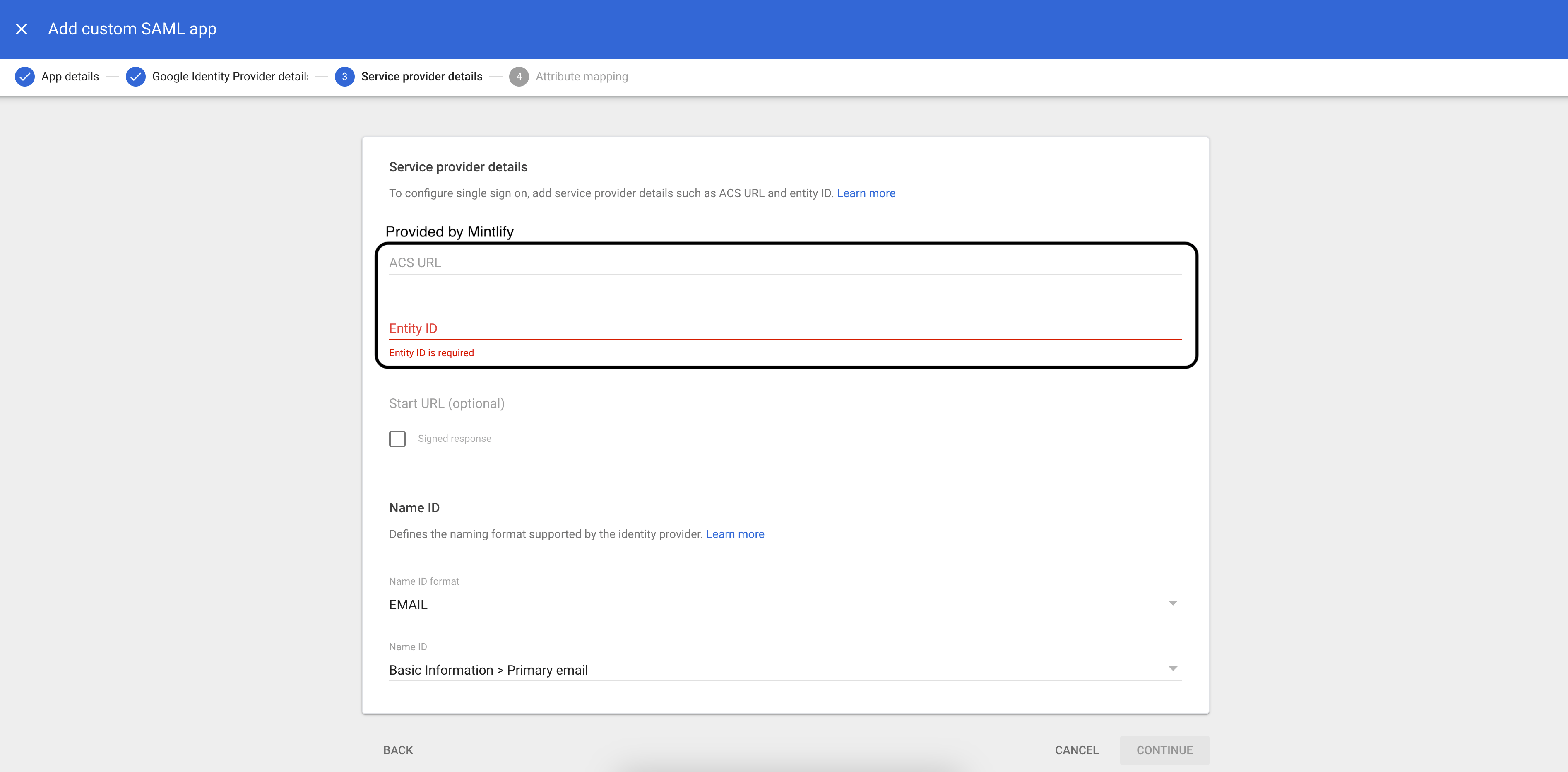
Une fois cette étape terminée et les utilisateurs affectés à l’application, informez notre équipe et nous activerons le SSO pour votre compte.
- ACS URL (fournie par Mintlify)
- Entity ID (fourni par Mintlify)
- Name ID format :
EMAIL - Name ID :
Basic Information > Primary email
| Google Directory Attribute | App Attribute |
|---|---|
First name | firstName |
Last name | lastName |
Okta (OIDC)
Créer une application
Dans Okta, sous Applications, créez une nouvelle intégration d’application utilisant OIDC. Choisissez le type Web Application.
Configurer l'intégration
Sélectionnez le flux d’octroi « authorization code » et renseignez l’URL de redirection fournie par Mintlify.
Envoyez-nous les informations de votre IdP
Accédez à l’onglet General et repérez le client ID et le client secret. Transmettez-les-nous de manière sécurisée, avec l’URL de votre instance Okta (par exemple,
<your-tenant-name>.okta.com). Vous pouvez les envoyer via un service comme 1Password ou SendSafely.